GetAStatic — 独享静态 IPv4 地址
GetAStatic 为你提供一个独享的公网静态 IPv4 地址。这个地址固定不变,支持入站连接,开放的端口数量视套餐而定。
你不需要租服务器,也不需要懂技术。注册后下载一个配置文件,用 WireGuard 或 v2rayN 连上就行。下面手把手教你用 v2rayN 连接。
开始之前,先知道三件事
- 连接方式是 WireGuard。GetAStatic 不提供 VLESS、VMess 等协议,但 v2rayN 本身就支持 WireGuard,所以可以直接用。
- 在中国建议使用 “绕过大陆(Whitelist)”模式,不要用“全局(Global)”。下面第 4 步会告诉你在哪里设置。
- WireGuard 在中国通常能用,但速度和稳定性会因运营商、地区和时间而不同,我们无法保证在所有网络下都能用。
本页的菜单名称按 v2rayN 当前版本的中文界面原文书写,并附英文界面的名称。旧版本字眼可能略有不同,但位置是一样的。
用 v2rayN 连接 GetAStatic(6 步)
第 1 步:安装 v2rayN
v2rayN 是 Windows 电脑上的免费软件。到它的官方下载页,下载最新版本,解压后运行 v2rayN.exe:
github.com/2dust/v2rayN/releases
打开后,v2rayN 会在屏幕右下角的托盘(时间旁边的小图标区域)显示一个图标。后面很多设置都是右键点这个托盘图标来做的。
第 2 步:获取你的 GetAStatic 配置
- 登录 GetAStatic,进入控制面板(Dashboard)。
- 找到你的 IP 地址,点下面的 “Show ↓” 按钮,会显示一段配置文字。
- 这段文字长这样(数值是示意):
[Interface]
PrivateKey = 你的私钥
Address = 10.x.x.x/32
DNS = 1.1.1.1

[Peer]
PublicKey = 节点的公钥
Endpoint = 节点地址:端口
AllowedIPs = 0.0.0.0/0
- 先别关这个页面,第 3 步要从这里复制。
注意:PrivateKey 是你的私钥,不要发给任何人。
第 3 步:在 v2rayN 里添加服务器
打开 v2rayN 主窗口,点顶部菜单:
配置项 / Configuration→添加 [WireGuard] / Add [WireGuard]
会弹出一个表单。把第 2 步配置里的内容,一项一项复制到对应的字段:
![v2rayN 主窗口,打开了“配置项”菜单,里面有“添加 [WireGuard]”](/_next/image?url=%2Fzh-cn%2Fv2rayn%2Fmenu-add-wireguard.jpg&w=1920&q=75)
| v2rayN 里的字段 | 填什么 |
|---|---|
| 别名 (remarks) / Alias | 随便起个名字,比如 GetAStatic |
| 地址 (address) / Address | Endpoint 冒号前面的部分(节点地址) |
| 端口 (port) / Port | Endpoint 冒号后面的数字 |
| PrivateKey / Private Key | PrivateKey 后面的整串 |
| PublicKey / Public Key | PublicKey 后面的整串 |
| Address (IPv4,IPv6) | Address 后面的整串(连同 /32 一起) |
| MTU | 配置里有 MTU 就填,没有就不动 |
| PreSharedKey、Reserved | 留空,不用填 |
配置里的 DNS 和 AllowedIPs 在 v2rayN 里不需要填。填完点“确定 / OK”,列表里就会出现你的服务器。
第 4 步:开启“绕过大陆”模式(最重要的一步)
右键点屏幕右下角的 v2rayN 托盘图标:
右键托盘图标→路由 / Routing→绕过大陆(Whitelist)
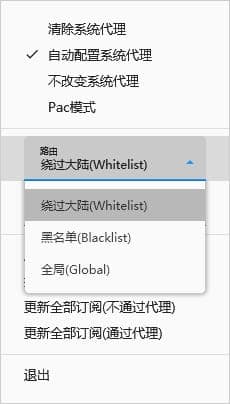
主窗口底部也有一个“路由”下拉框,在那里选效果一样。名字前面可能带 V3- 之类的前缀,不用管。
这个模式的意思是:
- 国内网站 → 走你自己的网络,不经过 GetAStatic,速度不变。
- 国外网站和需要固定 IP 的服务 → 走 GetAStatic 的静态 IP。
千万不要选“全局(Global)”。全局会把国内网站也绕到海外再回来,会变得很慢。
第 5 步:连接
- 在主窗口的服务器列表里,右键点你刚添加的服务器:
右键服务器→设为活动 / Set as active
直接双击那一行也可以。选中后,那一行前面会出现一个对号。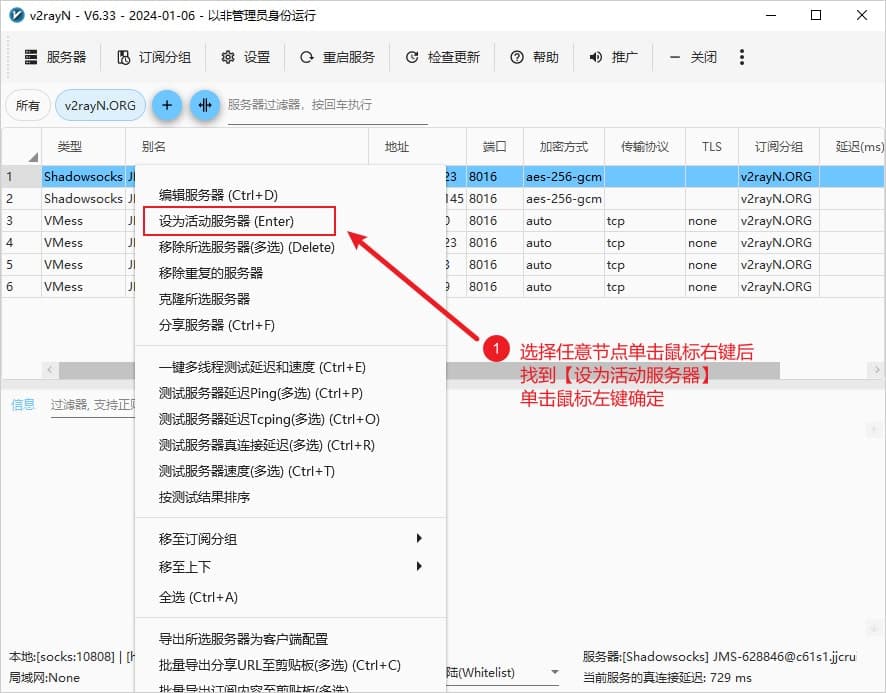
右键服务器后的菜单。截图是旧版本,菜单叫“设为活动服务器”,新版本叫“设为活动”,位置一样。 - 打开“自动配置系统代理”。只添加服务器是不会走的,必须开这个,电脑上的浏览器和程序才会经过 v2rayN:
右键托盘图标→自动配置系统代理 / Set system proxy
它就在右键菜单的最上面几项里,点一下,前面出现对号就是开了。开启后托盘图标会变色。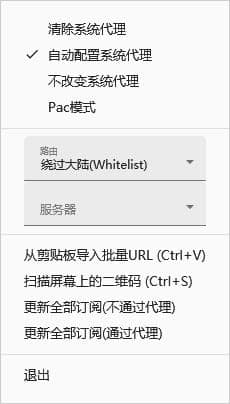
右键托盘图标后的菜单。点“自动配置系统代理”,前面出现对号。
这样就连上了。以后每次开机,只要 v2rayN 在运行并且“自动配置系统代理”是开着的,就一直是连接状态。想断开,就选右键托盘图标→清除系统代理 / Clear system proxy。
第 6 步:检查有没有成功
- 在主窗口右键你的服务器,选“测试真连接延迟 / Test real delay”。能看到一个毫秒数(比如 180ms)就说明通了。
- 打开浏览器,访问一个国外的查 IP 网站,比如 ip.sb。显示的 IP 应该和 GetAStatic 控制面板里你的 IP 一模一样。
两项都对,就大功告成了。
出问题了?先看这里
连上了,但国内网站变慢了
通常是因为路由被设成了“全局(Global)”。按第 4 步改回:右键托盘图标→路由 / Routing→绕过大陆(Whitelist)。
测延迟显示失败,或者国外网站打不开
回到第 3 步,逐项核对私钥、公钥、地址、端口有没有复制错,前后不能多空格。核对方式:右键服务器→编辑 / Edit。
查 IP 网站显示的不是我的 GetAStatic IP
说明“自动配置系统代理”没开,或者活动服务器不是 GetAStatic。重做第 5 步:右键托盘图标→自动配置系统代理 / Set system proxy,再确认活动服务器是 GetAStatic。
以上都对,但还是很慢或时断时续
这通常是 WireGuard 在你所在的运营商或地区当下不太通畅,跟设置无关。可以换个网络(比如手机热点)试试。我们无法保证 WireGuard 在中国的所有网络下都稳定可用。
常见问题
GetAStatic 在中国能用吗?
GetAStatic 基于 WireGuard。WireGuard 在中国通常可以使用,但实际的可用性和速度会因运营商、所在地区和网络状况而有所不同。
由于中国的网络过滤策略可能随时间变化,我们无法保证 WireGuard 在所有网络环境下都能稳定使用。
如果标准 WireGuard 无法连接,可以在控制面板的 Devices 标签页切换到 AmneziaWG,下载新的配置文件并使用 AmneziaWG 客户端连接。这是同一条隧道,只是更难被识别,但同样无法保证一定可用。切换后原来的 WireGuard 配置会立即失效;随时可以切换回去,让原配置重新生效。
我可以在 v2rayN 中使用 GetAStatic 吗?
可以。v2rayN 支持 WireGuard 连接,你可以直接在 v2rayN 中导入并使用 GetAStatic 提供的 WireGuard 配置文件。
请注意:GetAStatic 不提供 VLESS、VMess 等 V2Ray 协议——连接本身仍然是 WireGuard。
在中国应该如何配置 v2rayN?
两个设置,都在屏幕右下角的 v2rayN 托盘图标上右键:
1. 路由 / Routing → 绕过大陆(Whitelist)。国内网站走你自己的网络,其余流量走 GetAStatic。不要选“全局(Global)”,全局会把国内网站也绕到海外,会很慢。
2. 自动配置系统代理 / Set system proxy,就在右键菜单最上面几项里。不开这个,电脑上的程序不会经过 v2rayN。
完整步骤见本页上方的 6 步教程。
为什么在中国使用 GetAStatic 速度很慢?
最常见的原因是使用了全隧道或“全局(Global)”路由模式。
开启全局模式后,访问国内网站的流量也会先绕道 GetAStatic 的服务器再回到国内,平白增加了延迟。
如果你在使用 v2rayN,请改成:右键托盘图标 → 路由 / Routing → 绕过大陆(Whitelist),让国内流量保持直连。
如果在正确分流的情况下 WireGuard 连接本身仍然很慢,则可能与运营商或当前网络状况有关。
更多问题(英文)请见 FAQ。